

Asignación de Costos
La página de Asignación de Costos te permite distribuir los costos de la nube entre equipos, departamentos y unidades de negocio. Ya sea que necesites visibilidad informal (showback) o facturación interna formal (chargeback), CLARITY proporciona las herramientas para construir un marco completo de responsabilidad de costos.
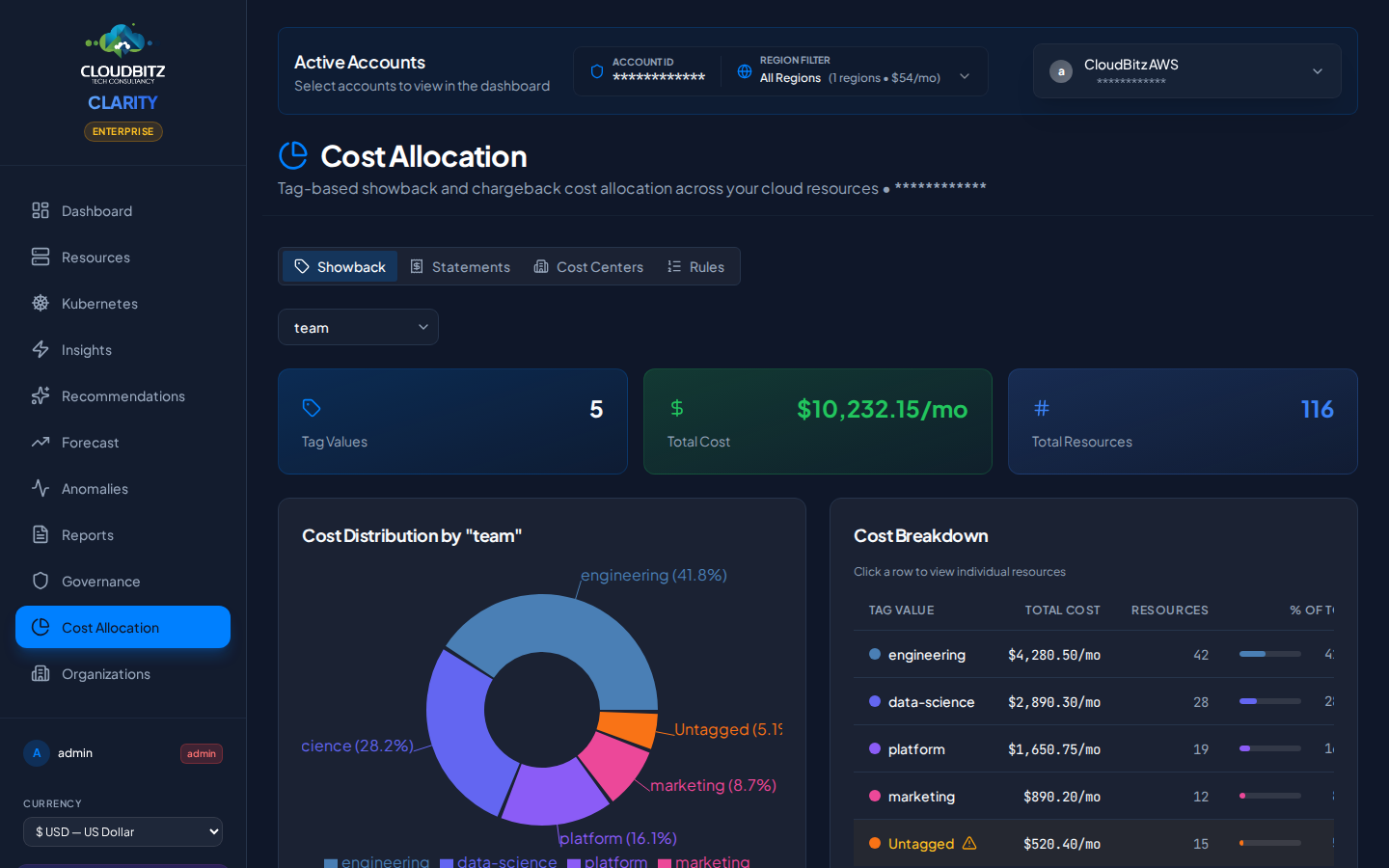
Pestañas de la Página
La página de Asignación de Costos está organizada en cinco pestañas:
| Pestaña | Propósito |
|---|---|
| Showback | Distribución de costos basada en etiquetas para visibilidad |
| Chargeback | Facturación interna formal a centros de costo |
| Reglas de Asignación | Define cómo se asocian los costos a los centros de costo |
| Estados de Cuenta | Estados de chargeback mensuales |
| Salud de Etiquetas | Panel de cobertura de etiquetas, alias y explorador de recursos sin etiquetar |
Showback
Showback proporciona visibilidad de costos distribuyendo el gasto en la nube según las etiquetas de los recursos. Responde a la pregunta: "¿Cuánto está gastando cada equipo?"
Cómo Funciona
- CLARITY lee las etiquetas de todos los recursos descubiertos
- Los costos se agrupan por las claves de etiqueta que selecciones (por ejemplo,
team,department,project) - Se muestra un desglose del gasto total por valor de etiqueta
Detalle por Grupo
Haz clic en cualquier grupo de etiquetas para ver en detalle:
- Los servicios que impulsan el costo dentro de ese grupo
- Los recursos individuales y sus costos
- La tendencia durante el período de tiempo seleccionado
TIP
Showback funciona mejor cuando tu estrategia de etiquetado es consistente. Usa la página de Gobernanza para rastrear el cumplimiento de etiquetas e identificar recursos sin etiquetar.
Chargeback
Chargeback va más allá de la visibilidad: asigna costos a centros de costo formales que se alinean con la estructura financiera de tu organización.
Centros de Costo
Un centro de costo representa un equipo, departamento, proyecto o unidad de negocio que es responsable de una porción del gasto en la nube. Crea centros de costo que coincidan con tu estructura contable interna:
- Ingeniería
- Ciencia de Datos
- Plataforma de Marketing
- Infraestructura Compartida
Cada centro de costo tiene:
- Un nombre único y una descripción
- Un límite de presupuesto opcional
- Un propietario o contacto
Centro de Costo Predeterminado
Un centro de costo se designa como el predeterminado. Cualquier costo de la nube que no coincida con ninguna regla de asignación se asigna automáticamente al centro de costo predeterminado.
WARNING
Siempre configura un centro de costo predeterminado. Sin uno, los costos no coincidentes no aparecerán en los estados de chargeback, creando puntos ciegos en la rendición de cuentas de costos.
Reglas de Asignación
Las reglas de asignación definen la lógica para asociar costos de la nube con centros de costo. Las reglas utilizan una evaluación en cascada de 3 capas — las reglas con alcance específico se evalúan antes que las globales, y dentro de cada alcance, la prioridad determina el ganador.
Alcance de las Reglas
Cada regla puede tener alcance a un nivel específico de tu infraestructura en la nube:
| Alcance | Se Aplica A | Caso de Uso |
|---|---|---|
| Cuenta | Una cuenta de nube específica (credencial) | Convenciones de etiquetado específicas por cuenta |
| Proveedor | Todas las cuentas de un proveedor (AWS, Azure o GCP) | Patrones de asignación a nivel de proveedor |
| Global | Todas las cuentas de todos los proveedores | Reglas predeterminadas de toda la organización |
Las reglas se evalúan de más específica a más amplia: primero las reglas con alcance de cuenta, luego las de proveedor, luego las globales. Dentro de cada nivel de alcance, la prioridad determina el orden. Esta cascada asegura que las convenciones de etiquetado específicas de AWS de un equipo nunca capturen accidentalmente costos de su cuenta de Azure.
INFO
Las reglas existentes creadas antes de que se introdujera el alcance mantienen alcance Global por defecto, por lo que continúan funcionando exactamente como antes — no se requiere migración.
Condiciones de las Reglas
Cada regla especifica una o más condiciones:
| Tipo de Condición | Ejemplo |
|---|---|
| Servicio | Coincidir con todos los costos de EC2 o Azure VM |
| Sub-servicio | Coincidir con todas las filas NatGateway-Bytes en toda la organización (SKU estable del proveedor, ver más abajo) |
| Etiqueta | Coincidir con recursos etiquetados como team:data-science |
| Tipo de Recurso | Coincidir con todos los buckets S3 o instancias de Cloud SQL |
| Namespace de K8s | Coincidir con costos del namespace production |
| Proveedor | Coincidir con todos los costos de AWS o GCP |
| Región | Coincidir con recursos en us-east-1 |
TIP
Las reglas basadas en etiquetas son conscientes de los alias — si has configurado alias de etiquetas (ver Salud de Etiquetas más abajo), las reglas que coincidan con Environment también coincidirán automáticamente con recursos etiquetados como env, Env, o cualquier otro alias que hayas definido.
Regla de sub-servicio (usage_type)
Cost Explorer / Azure Cost Management / la exportación de BigQuery de GCP devuelven buckets agregados como EC2 - Other o Bandwidth que ocultan sus líneas individuales. CLARITY descompone esos buckets en sub-servicios con nombre como EC2 / NAT Data Processing o S3 / Requests (GET Standard), y marca cada fila de costo con el SKU estructurado del proveedor (NatGateway-Bytes, CloudNat-Bytes, PD-Snapshot-Standard).
Las reglas de sub-servicio coinciden con el SKU estructurado en lugar de con la etiqueta amigable. Esto importa porque:
- La etiqueta amigable es mutable — CLARITY a veces la ajusta para mayor claridad. Una regla anclada al SKU sobrevive a esos refactors.
- El mismo SKU puede aparecer bajo etiquetas amigables diferentes en los datos de facturación de dos proveedores. El valor estructurado es el identificador estable.
Para crear una regla de sub-servicio: elige Sub-servicio como tipo de regla, luego selecciona desde el desplegable. La lista se llena desde la misma fuente de datos que el filtro de sub-servicio de la página Recursos — cada valor por el que puedes filtrar recursos también es un objetivo válido para reglas.
Cross-cloud no se puentea automáticamente — por diseño
AWS NatGateway-Bytes y GCP CloudNat-Bytes son SKUs distintos aunque ambos se rendericen como "procesamiento de datos NAT" en algunos contextos de UI. Un cliente que quiera ambos crea dos reglas apuntando al mismo centro de costo — explícito es más seguro que implícito.
Sistema de Prioridad
Cuando varias reglas dentro del mismo alcance podrían coincidir con el mismo costo, la prioridad determina cuál se aplica:
- La prioridad 100 se evalúa antes que la prioridad 50
- Si ninguna regla coincide en ningún nivel de alcance, el costo va al centro de costo predeterminado
- Puedes reordenar las reglas ajustando sus valores de prioridad
Crear una Regla
- Haz clic en Agregar Regla en la pestaña de Reglas de Asignación
- Selecciona el alcance — Todas las Cuentas (global), un proveedor específico o una cuenta específica
- Selecciona el centro de costo destino
- Agrega una o más condiciones (las condiciones dentro de una regla usan lógica AND)
- Establece la prioridad (número mayor = se evalúa primero)
- Guarda y previsualiza qué recursos coincidirían con la regla
TIP
Comienza con reglas globales amplias (por ejemplo, todos los costos etiquetados como department:engineering van al centro de costo de Ingeniería) y agrega reglas con alcance de cuenta para las excepciones. La cascada asegura que las reglas específicas siempre tengan prioridad sobre las generales.
Estados de Cuenta
Los estados de chargeback mensuales proporcionan un registro formal de la asignación de costos para cada período de facturación.
Alcance de Cuentas
Antes de generar un estado de cuenta, selecciona qué cuentas de nube incluir usando el selector de cuentas:
- Todas las Cuentas — Asignar costos de todas las cuentas conectadas (predeterminado)
- Cuenta específica — Generar un estado de cuenta limitado a una sola cuenta de nube (por ejemplo, solo tu cuenta AWS de producción)
Esto te permite producir estados de chargeback separados por cuenta, o una vista combinada de todas las cuentas.
Contenido de un Estado de Cuenta
Cada estado de cuenta incluye:
- Período de facturación — El mes cubierto
- Desglose por centro — Costo total asignado a cada centro de costo
- Costos no asignados — Cualquier gasto asignado al centro de costo predeterminado
- Reglas aplicadas — Qué reglas de asignación se aplicaron
- Comparación de tendencia — Cambio mes a mes por centro de costo
Generación de Estados de Cuenta
Los estados de cuenta se generan al final de cada período de facturación. También puedes generar una vista previa a mitad de mes para ver el estado actual de la asignación.
Imprimir / Exportar
Haz clic en el botón Imprimir para abrir una versión imprimible del estado de cuenta en una nueva ventana. La vista imprimible incluye:
- Título del estado con período de facturación y alcance de cuenta
- KPIs de resumen (total asignado, no asignado, costo total)
- Tabla completa de desglose por centro de costo con propietario, costo asignado, recursos y porcentaje
- Centro de costo predeterminado resaltado para identificación rápida
- Pie de página de CLARITY con marca de tiempo de generación
Usa el diálogo de impresión de tu navegador para guardar como PDF o enviar a una impresora. Este formato está diseñado para que los departamentos de TI lo utilicen como documentación de facturación interna.
Salud de Etiquetas
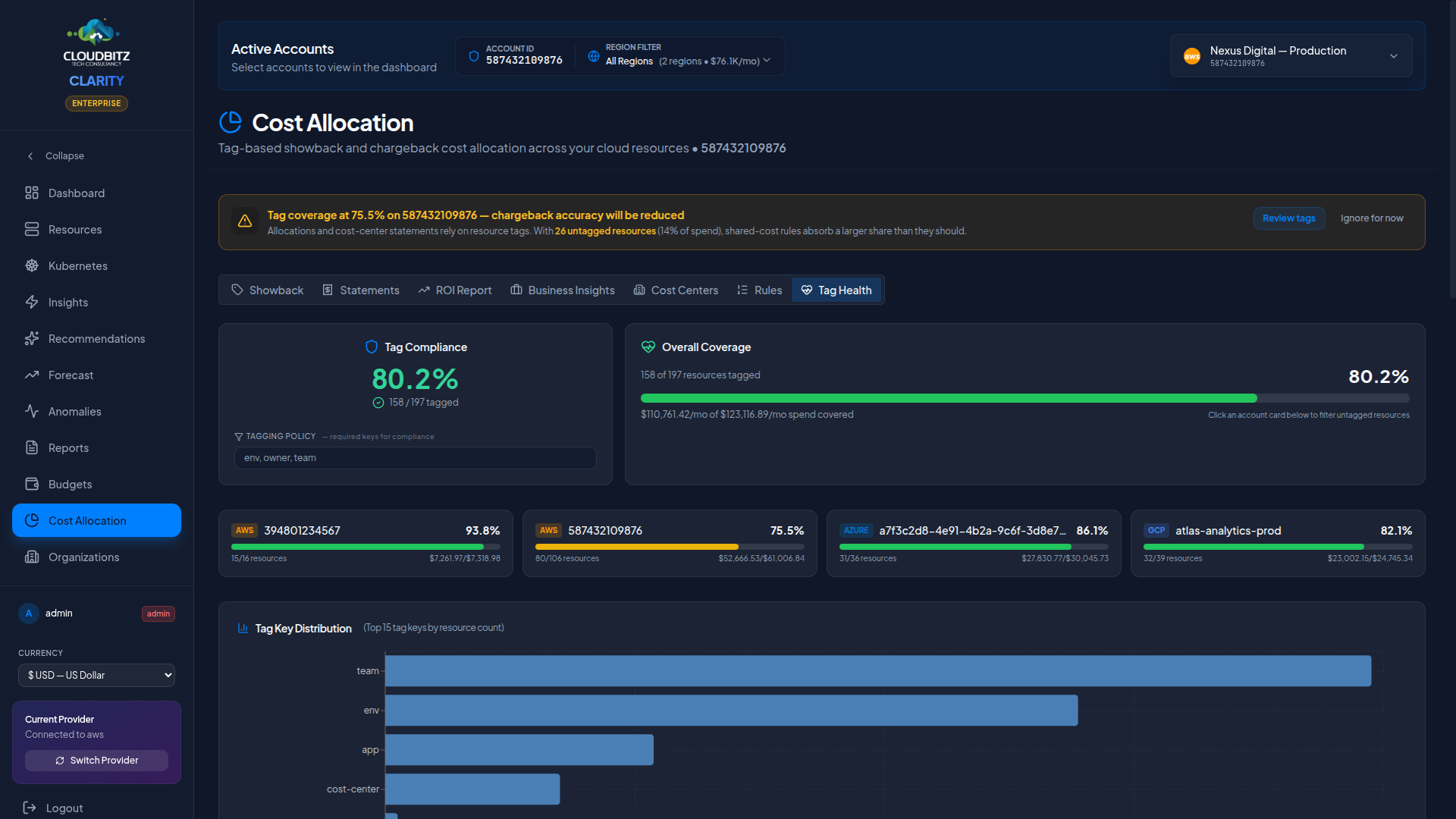
La pestaña Salud de Etiquetas proporciona una vista unificada de la calidad de tu etiquetado, puntuación de cumplimiento y herramientas para normalizar etiquetas entre proveedores y cuentas. Consolida todas las capacidades de gobernanza de etiquetas en un solo lugar junto con la asignación de costos.
Puntuación de Cumplimiento
En la parte superior de la pestaña Salud de Etiquetas, un indicador de cumplimiento muestra el porcentaje general de recursos que cumplen con tus estándares de etiquetado. Puedes definir qué etiquetas son requeridas ingresándolas en el campo Etiquetas Requeridas (separadas por coma, por ejemplo, env, owner, team). El porcentaje de cumplimiento se actualiza en tiempo real para reflejar cuántos recursos tienen todas las etiquetas especificadas.
Panel de Cobertura
Junto al indicador de cumplimiento, el panel de cobertura muestra el porcentaje de recursos y gasto que tienen al menos una etiqueta:
- Barra de cobertura general — Total de recursos etiquetados vs. total de recursos en todas las cuentas, con el impacto monetario del gasto etiquetado vs. sin etiquetar
- Tarjetas por cuenta — Cada cuenta conectada muestra su cobertura de etiquetas con una barra de progreso codificada por colores (verde ≥75%, amarillo 50-74%, rojo <50%). Haz clic en cualquier tarjeta para filtrar la lista de recursos sin etiquetar de abajo a esa cuenta específica.
TIP
Enfócate en mejorar la cobertura de las cuentas con alto gasto y baja cobertura de etiquetas — esto te da la mayor mejora en la precisión de asignación por esfuerzo invertido.
Distribución de Claves de Etiqueta
Un gráfico de barras horizontal muestra las 15 claves de etiqueta principales por cantidad de recursos en todas tus cuentas. Esto te ayuda a entender qué claves se aplican más y menos, e identificar brechas en tu estrategia de etiquetado — por ejemplo, si environment aparece en 150 recursos pero cost-center solo en 30.
Alias de Etiquetas
Diferentes cuentas de nube y proveedores a menudo usan nombres distintos de claves de etiqueta para el mismo concepto (por ejemplo, Environment, env, Env, environment). Los alias de etiquetas te permiten normalizar estas variantes en una única clave canónica.
Auto-detección: CLARITY escanea todas las claves de etiqueta de tus cuentas y sugiere grupos de alias comparando claves sin distinción de mayúsculas/minúsculas y eliminando separadores (guiones, guiones bajos). Haz clic en Mapear Todo en una sugerencia para crear todos los alias de una vez.
Alias manuales: Crea alias personalizados para claves de etiqueta que la auto-detección no capture. Cada alias mapea una clave alternativa a una clave canónica, y puede tener alcance a una cuenta específica o aplicarse globalmente.
Cómo funcionan los alias en la asignación: Cuando una regla de chargeback busca la clave Environment, CLARITY automáticamente verifica todos los alias conocidos. Un recurso etiquetado env:production coincidirá con una regla que busca Environment:production si env es un alias de Environment.
Explorador de Recursos Sin Etiquetar
Explora los recursos que no tienen etiquetas, ordenados por costo mensual. Para cada recurso sin etiquetar, puedes ver:
- Nombre, tipo y ARN del recurso
- Proveedor y cuenta de nube
- Categoría de servicio y región
- Impacto en el costo mensual
Usa esta lista para priorizar la remediación del etiquetado — comienza con los recursos sin etiquetar más costosos. Consulta la página de Gobernanza para una visión más amplia del cumplimiento de etiquetas y estrategias de mejora.
Configuración de un Flujo Básico de Chargeback
Sigue estos pasos para comenzar:
Paso 1: Crear Centros de Costo
Define tus unidades organizacionales. Comienza con 3-5 centros de costo de nivel superior que se alineen con la estructura de tus equipos o departamentos.
Paso 2: Establecer Estándares de Etiquetado
Asegúrate de que los recursos estén etiquetados de manera consistente. Como mínimo, adopta una etiqueta team o department en todos los proveedores.
Paso 3: Definir Reglas de Asignación
Crea reglas que asocien etiquetas, servicios o namespaces con centros de costo. Establece prioridades para que las reglas específicas anulen a las generales.
Paso 4: Designar un Centro de Costo Predeterminado
Asigna un centro de costo predeterminado (generalmente "Infraestructura Compartida" o "Sin Asignar") para capturar los costos que no coinciden con ninguna regla.
Paso 5: Revisar e Iterar
Genera un estado de cuenta de vista previa y revisa la asignación. Ajusta las reglas y prioridades hasta que la distribución refleje la realidad de tu organización.
INFO
La asignación de costos es más efectiva cuando se combina con un etiquetado consistente. Usa las funciones de gobernanza de CLARITY para aplicar estándares de etiquetado y mejorar la precisión de la asignación con el tiempo.
¿Qué Sigue?
- Generar reportes con datos de asignación — incluyendo el reporte Ejecutivo Multi-Cuenta
- Mejorar el cumplimiento de etiquetas
- Rastrear costos a nivel organizacional