

Presupuestos
Los presupuestos te permiten fijar un objetivo de gasto para un alcance definido y recibir notificaciones cuando el gasto real se acerca o supera ese objetivo. Son la forma más simple de mantener a un dueño de finanzas, a un líder de equipo o a un administrador de cuenta al tanto de hacia dónde se dirige la factura sin que nadie tenga que iniciar sesión a revisar.
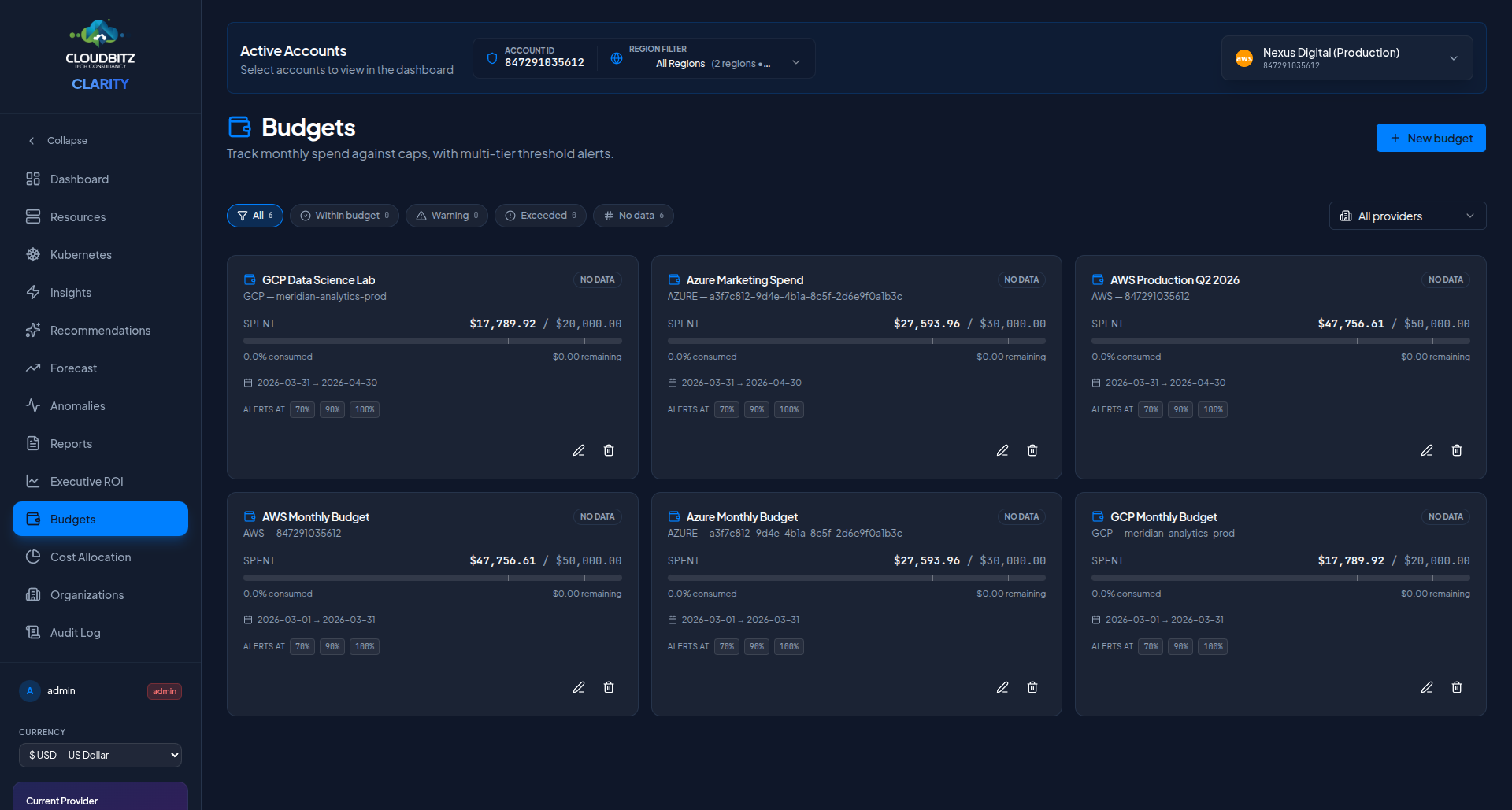
Qué hacen los presupuestos
Un presupuesto tiene cuatro componentes:
- Un monto objetivo — lo que esperas gastar en el período
- Un período — mensual, trimestral o anual
- Un alcance — qué proveedores y cuentas cubre el presupuesto
- Uno o más umbrales de alerta — puntos porcentuales en los que CLARITY te notifica
Una vez configurado, CLARITY compara el gasto real del período contra el objetivo en cada sincronización. A medida que se cruzan los umbrales, los canales de notificación configurados se disparan. El presupuesto sigue rastreando hasta que el período termina, luego avanza al siguiente período y el ciclo vuelve a iniciar.
Dónde encontrarlo
Barra lateral → Presupuestos.
La página lista cada presupuesto configurado para tu tenant, el porcentaje consumido actual, la fecha de fin del período y el estado. Haz clic en un presupuesto para ver su historial y configuración de umbrales. El botón + Nuevo Presupuesto abre el diálogo de creación.
Opciones de alcance
Al crear un presupuesto eliges qué cubre:
| Alcance | Cubre |
|---|---|
| Todos los proveedores | Cada cuenta conectada de AWS, Azure y GCP |
| Proveedor específico | Todas las cuentas conectadas de un proveedor |
| Cuenta específica | Una cuenta de nube conectada |
Los presupuestos a nivel de servicio o etiqueta (por ejemplo, "todos los recursos team:platform" o "solo EC2") están en el roadmap y aún no están disponibles.
Agregación entre cuentas en progreso
Los presupuestos con alcance Todos los proveedores o Proveedor específico dependen del agregador de gasto entre cuentas, que aún se está desplegando. Mientras se entrega, esos presupuestos mostrarán Sin datos aun cuando las cuentas tengan gasto. Como solución temporal, crea un presupuesto por cuenta de nube y suma los objetivos — los presupuestos por cuenta funcionan hoy y notifican normalmente.
Período
Tres opciones. El período determina cuándo se reinicia el presupuesto.
- Mensual — se reinicia el primero de cada mes
- Trimestral — se reinicia el primero de enero, abril, julio y octubre
- Anual — se reinicia el 1 de enero
El gasto del período usa la misma fuente de datos que el resto de CLARITY (APIs de facturación del proveedor). Como algunos proveedores publican datos con retraso, el porcentaje mostrado siempre es "lo mejor conocido hasta el momento" y puede moverse ligeramente en la siguiente sincronización.
Modelo de umbrales
Cada presupuesto se entrega con tres umbrales por defecto: 70%, 90% y 100%. Puedes editar, eliminar o agregar umbrales al crear o editar el presupuesto. Los umbrales son enteros entre 1 y 200 (puedes configurar una alerta al 150% para confirmar que el presupuesto siguió superando el objetivo, por ejemplo).
Cada umbral se dispara una vez por período. Si un presupuesto cruza el 70% y luego baja por debajo (por ejemplo, se publica un reembolso) y vuelve a cruzar, el segundo cruce no vuelve a notificar en el mismo período.
Canales de notificación
Cuando se dispara un umbral, CLARITY notifica por los canales configurados para tu tenant:
- Correo electrónico — cada usuario con rol de admin en el tenant, más cualquier dirección adicional listada en el presupuesto
- Slack — al canal configurado a nivel de tenant
- Teams — al webhook configurado a nivel de tenant
La configuración de canales vive en Administración → Configuración → Integraciones. Si un canal no está configurado a nivel de tenant, el presupuesto no puede enrutar hacia él. El correo siempre está disponible porque cae al listado de usuarios admin.
Semántica de estado
Cada presupuesto muestra uno de cuatro estados:
| Estado | Significado |
|---|---|
| Dentro del presupuesto | El gasto del período está por debajo del umbral más bajo configurado |
| Advertencia | Al menos un umbral (típicamente 70% o 90%) ha sido cruzado |
| Excedido | El umbral del 100% ha sido cruzado en el período |
| Sin datos | CLARITY no tiene datos de gasto para el alcance del presupuesto en este período |
Sin datos puede significar tres cosas: el período acaba de comenzar y la sincronización aún no ha corrido; la cuenta del alcance tiene gasto cero; o — lo más común hoy — el presupuesto tiene alcance Todos los proveedores o Proveedor específico y el agregador entre cuentas no se ha puesto al día. Ver la advertencia en Opciones de alcance.
Editar y eliminar
Abre un presupuesto y haz clic en Editar para cambiar el objetivo, el período, el alcance, los umbrales o la lista de notificaciones. Las ediciones surten efecto en la siguiente sincronización.
Haz clic en Eliminar para remover un presupuesto. La eliminación es inmediata y borra el historial del presupuesto. No hay deshacer.
TIP
No elimines un presupuesto a mitad de mes si quieres conservar su historial de alertas para una auditoría. Edita el objetivo en su lugar, o espera a que el período avance y crea un reemplazo.