
Guía de Inicio Rápido
Pasa de cero a visibilidad completa de costos en la nube en menos de 10 minutos. Esta guía te lleva paso a paso para conectar tu primera cuenta de nube y explorar tus datos de costos.
Requisitos Previos
- Una instancia de CLARITY en ejecución (proporcionada por tu administrador)
- Credenciales de nube con acceso de solo lectura a las APIs de facturación y recursos
- Un navegador web moderno (Chrome, Firefox, Safari o Edge)
Paso 1: Iniciar Sesión
Navega a la URL de tu instancia de CLARITY e inicia sesión con las credenciales proporcionadas durante la configuración.
TIP
Si esta es una instalación nueva, tu administrador habrá configurado una cuenta de administrador inicial durante el despliegue.
Paso 2: Agrega Tu Primera Cuenta de Nube
- Navega a la página de Organizaciones en la barra lateral
- Haz clic en el botón Agregar Cuenta en la esquina superior derecha
- Selecciona tu proveedor de nube — AWS, Azure o GCP
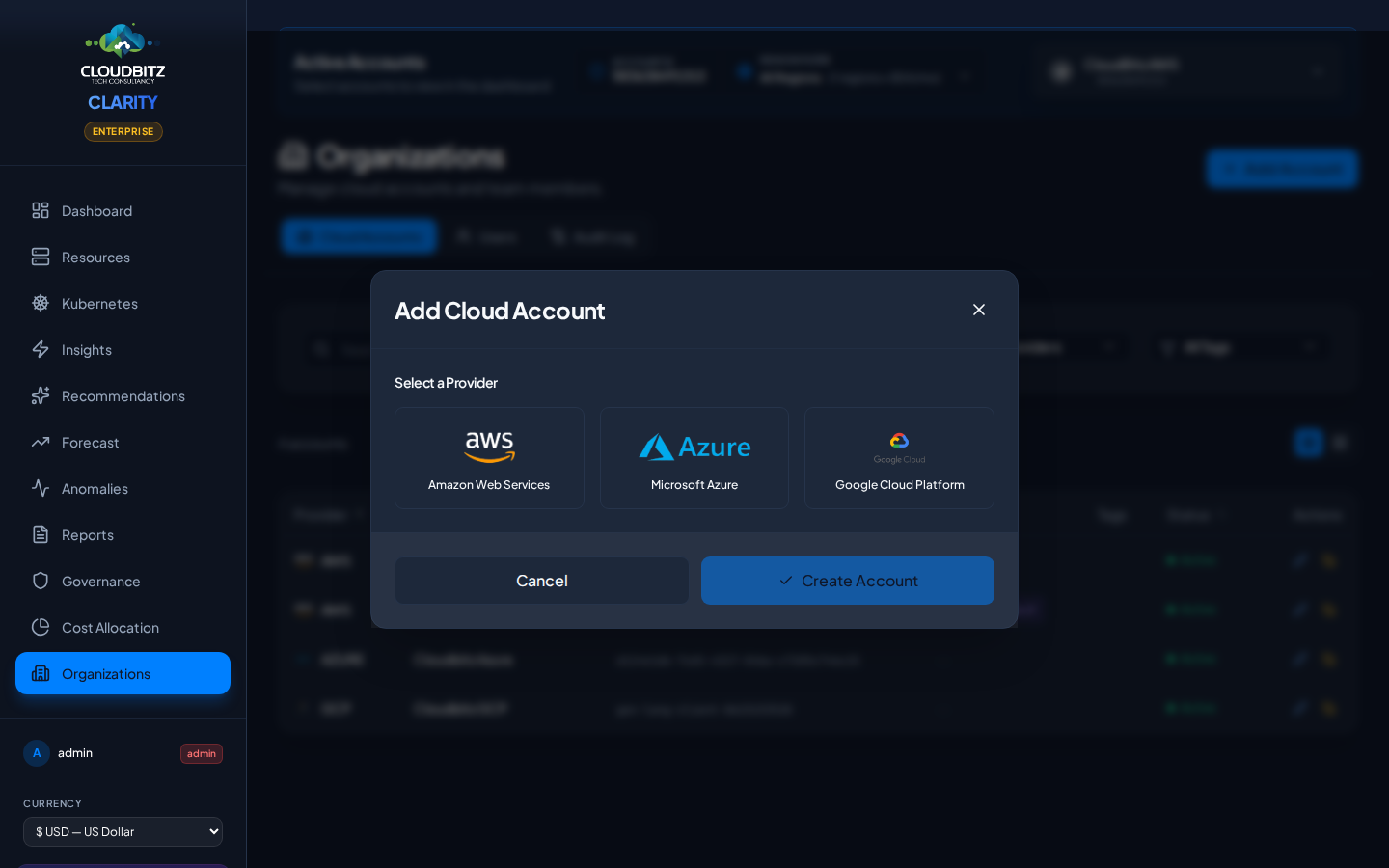
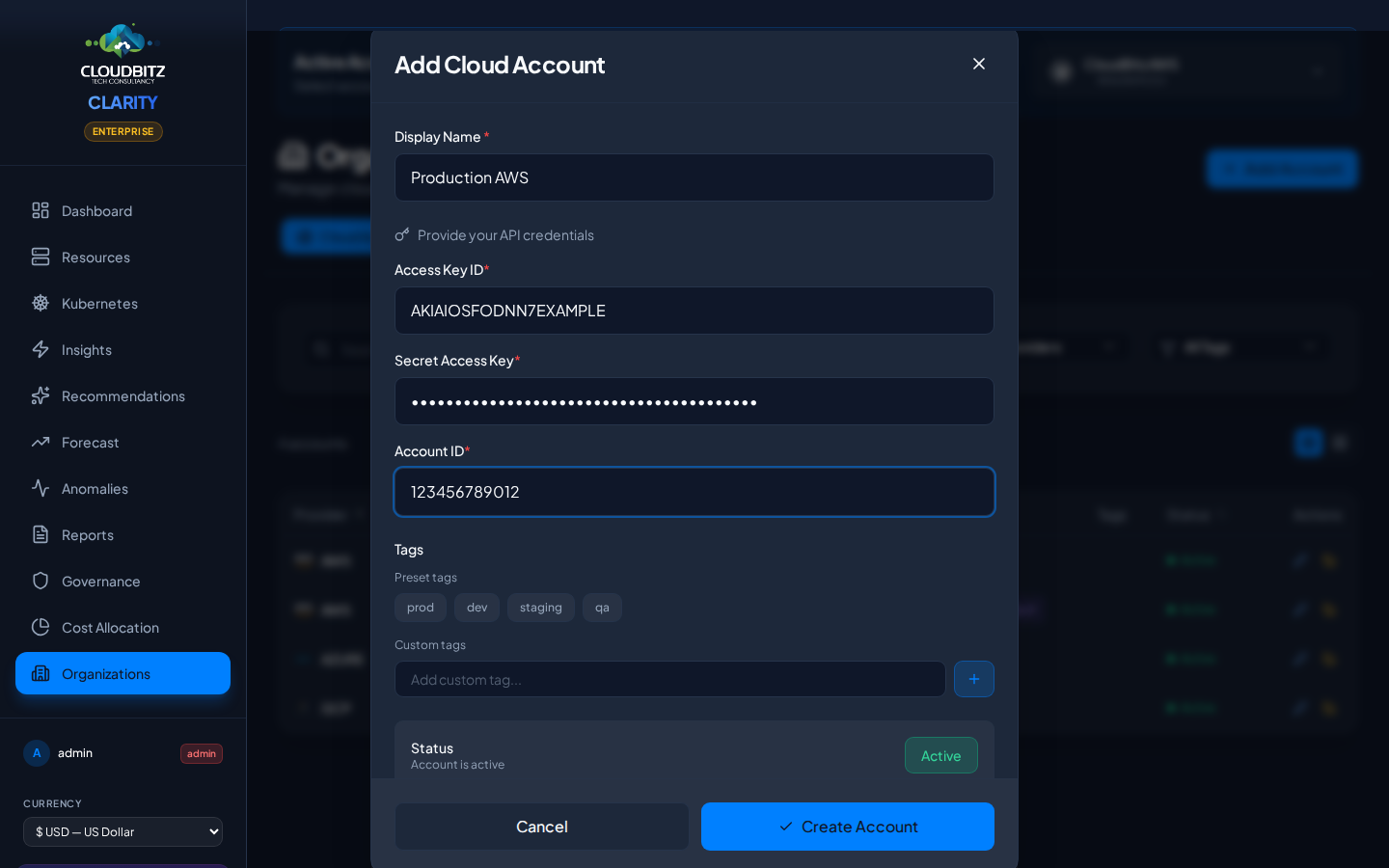
- Completa un Nombre para Mostrar y tus credenciales del proveedor
Credenciales de AWS
| Campo | Descripción |
|---|---|
| Display Name | Una etiqueta descriptiva (ej., "Producción AWS") |
| Access Key ID | La clave de acceso de tu usuario IAM (comienza con AKIA...) |
| Secret Access Key | La clave secreta de tu usuario IAM |
| Account ID | Tu ID de cuenta de AWS de 12 dígitos |
Credenciales de Azure
| Campo | Descripción |
|---|---|
| Display Name | Una etiqueta descriptiva (ej., "Producción Azure") |
| Subscription ID | Tu ID de suscripción de Azure |
| Tenant ID | Tu ID de tenant de Azure AD |
| Client ID | ID de aplicación (cliente) del Service Principal |
| Client Secret | Secreto de cliente del Service Principal |
Credenciales de GCP
| Campo | Descripción |
|---|---|
| Display Name | Una etiqueta descriptiva (ej., "Producción GCP") |
| Project ID | Tu ID de proyecto de GCP |
| Service Account Email | La dirección de correo de la cuenta de servicio |
| Private Key | La clave privada de tu archivo de clave JSON |
- Opcionalmente agrega etiquetas (ej.,
prod,dev) para organizar tus cuentas - Haz clic en Crear Cuenta para almacenar y validar tus credenciales
WARNING
Asegúrate de que tus credenciales de nube tengan acceso de solo lectura. CLARITY nunca modifica tus recursos en la nube. Consulta las guías de Configuración de Nube para los permisos mínimos requeridos por proveedor.
TIP
Todas las credenciales se cifran en reposo utilizando cifrado AES-256 antes de almacenarse. Nunca se registran en logs ni se exponen a través de la interfaz.
Paso 3: Espera la Sincronización Inicial
Una vez que tus credenciales son validadas, CLARITY comienza automáticamente a sincronizar tus datos de nube. La sincronización inicial generalmente toma 2-5 minutos dependiendo del tamaño de tu entorno.
Puedes monitorear el progreso de la sincronización en la barra lateral — aparecerá un indicador de sincronización mientras la recolección de datos está en progreso.
Durante la sincronización, CLARITY:
- Obtiene datos de facturación de las APIs de gestión de costos de tu proveedor de nube
- Descubre todos los recursos activos en todas las regiones
- Recopila métricas de rendimiento para el análisis de optimización
- Obtiene los detalles de compromisos existentes (Reserved Instances, Savings Plans, CUDs)
- Consulta las recomendaciones nativas del proveedor
Paso 4: Explora Tu Dashboard
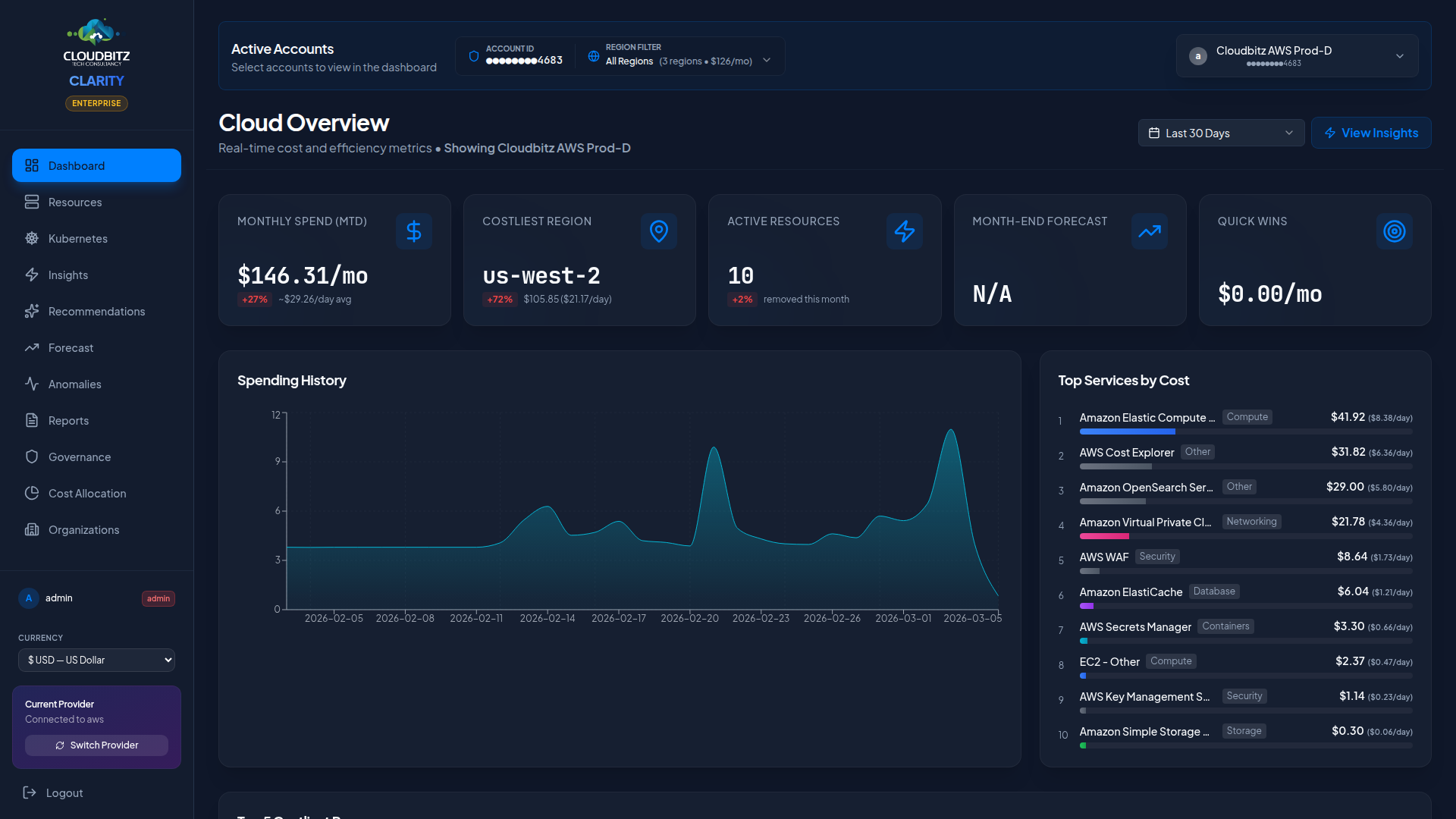
Una vez que la sincronización se completa, tu Dashboard se llenará con:
- Gasto total en todos los proveedores conectados
- Comparación mes a mes de costos
- Gasto por proveedor desglosado
- Servicios principales por costo
- Distribución regional del gasto
- Pronóstico de costos para el período de facturación actual
Paso 5: Revisa las Recomendaciones
Navega a la página de Análisis para ver las recomendaciones de optimización:
- Recursos inactivos — recursos con utilización casi nula que pueden ser terminados
- Recursos subutilizados — recursos que pueden reducirse a un tipo de instancia más pequeño
- Optimización de costos — recomendaciones nativas del proveedor para ahorros
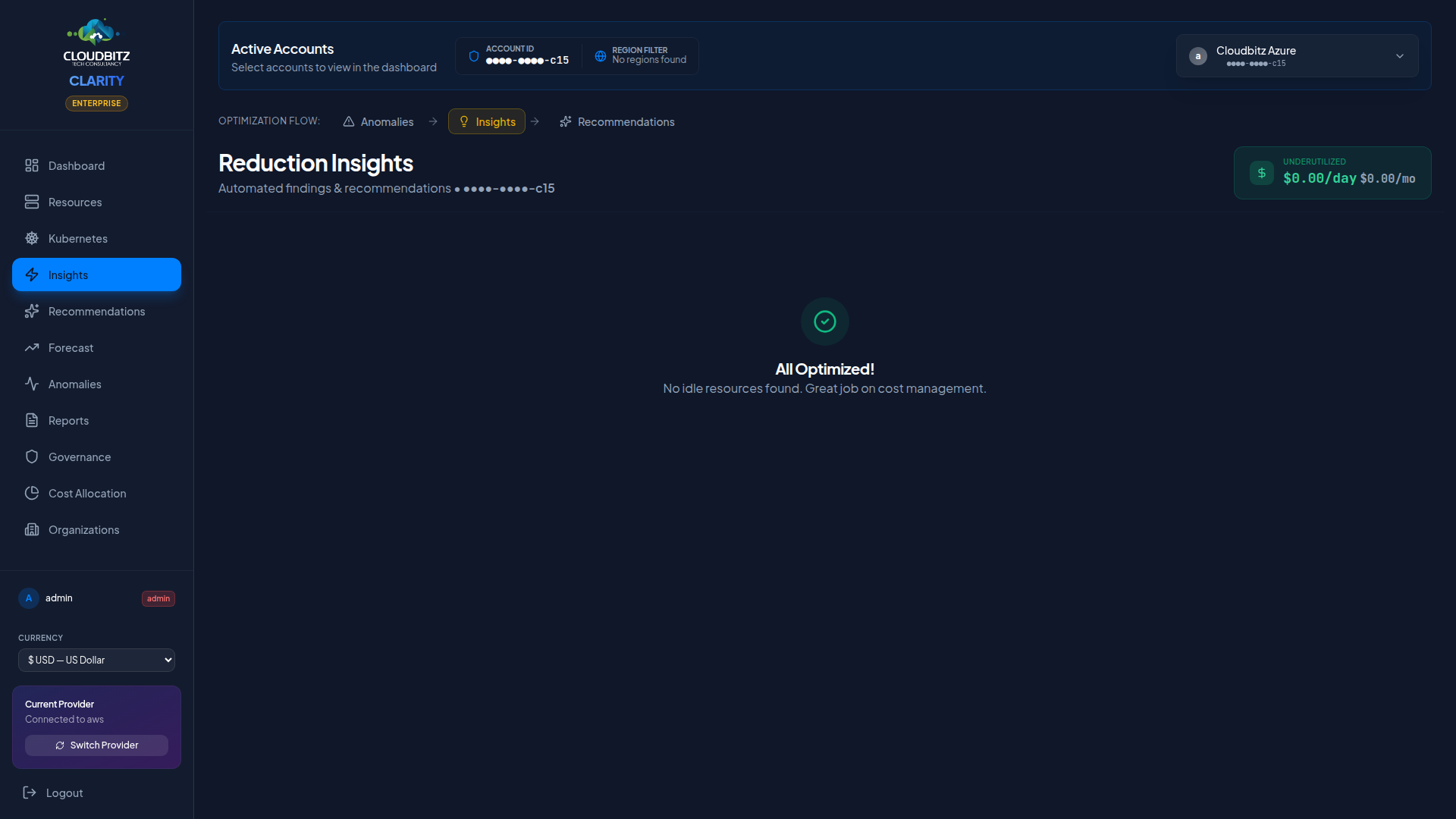
TIP
Si el análisis con IA está habilitado en tu instancia, cada recomendación es validada automáticamente por IA antes de ser presentada. También puedes hacer clic en Explicar en cualquier análisis para obtener una explicación detallada y contextualizada.
¿Qué Sigue?
Ahora que tienes tu primera cuenta de nube conectada, explora el conjunto completo de funcionalidades:
- Recursos — Explora tu inventario completo de recursos en la nube con atribución de costos
- Detección de Anomalías — Configura alertas para picos de costos inesperados
- Pronósticos — Revisa el gasto proyectado para la planificación de presupuestos
- Asignación de Costos — Configura contracargo y showback para tus equipos
- Compromisos — Revisa recomendaciones de RI, Savings Plans y CUD
- Reportes — Genera reportes ejecutivos para las partes interesadas
¿Necesitas conectar proveedores adicionales? Repite el Paso 2 para cada cuenta de nube. CLARITY soporta múltiples cuentas por proveedor.