
Recursos
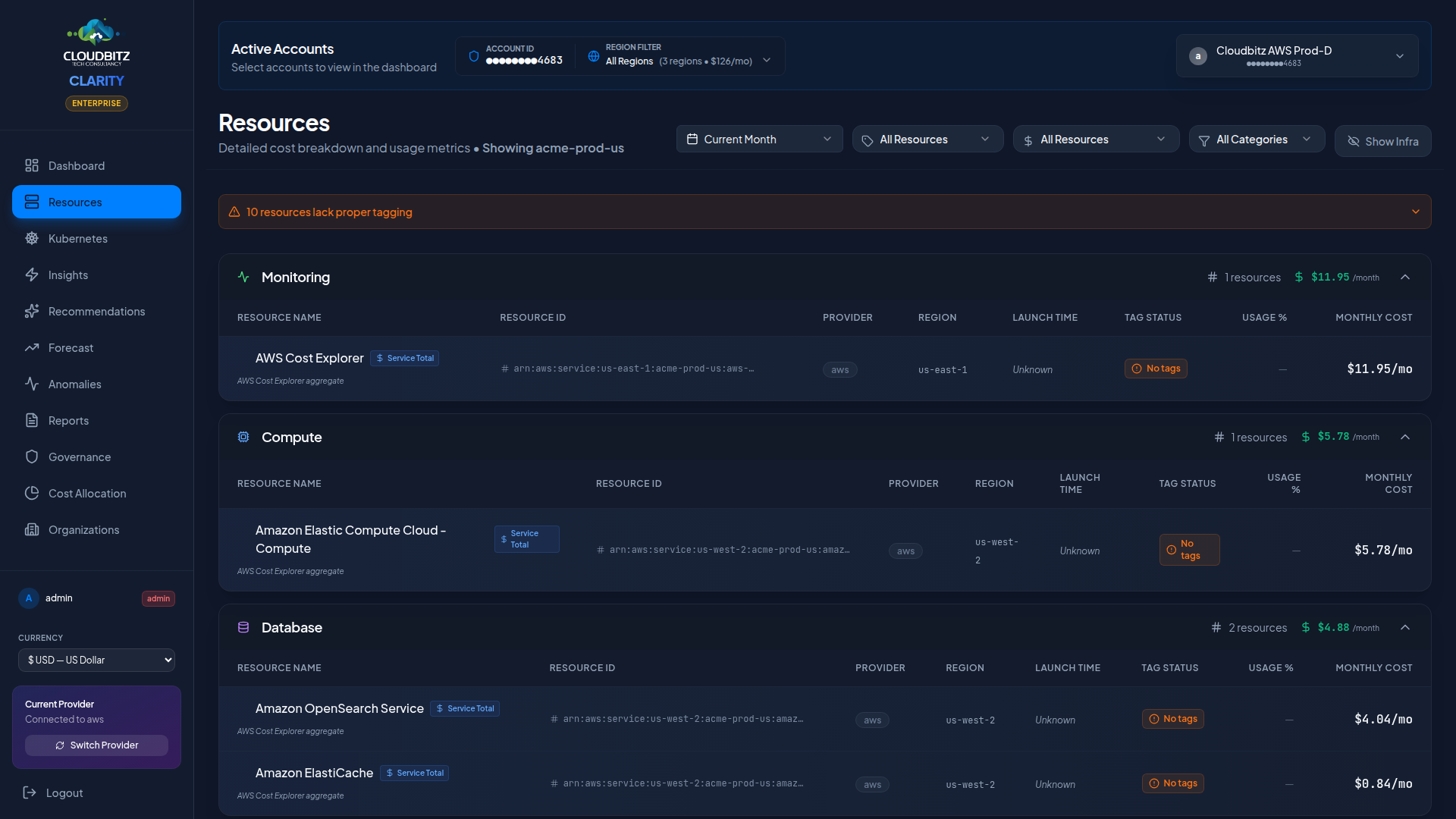
La página de Recursos proporciona un inventario completo de tu infraestructura en la nube en todos los proveedores conectados. Cada máquina virtual, base de datos, bucket de almacenamiento y clúster de Kubernetes es descubierto, categorizado y rastreado con su costo asociado.
Inventario de Recursos
CLARITY descubre y cataloga automáticamente los recursos de todas las cuentas de nube conectadas. El inventario se actualiza con cada ciclo de sincronización, asegurando que siempre tengas una imagen precisa de lo que está en ejecución y cuánto cuesta.
| Proveedor | Tipos de Recursos Descubiertos |
|---|---|
| AWS | EC2, RDS, S3, Lambda, ECS/Fargate, EKS, ElastiCache, DynamoDB, EBS, ALB/NLB, NAT Gateway, ECR, y más |
| Azure | Virtual Machines, SQL Database, Storage Accounts, AKS, Cosmos DB, Load Balancers, App Services, y más |
| GCP | Compute Engine, Cloud SQL, Cloud Storage, GKE, BigQuery, Cloud Functions, y más |
Jerarquía de Recursos
Los recursos se organizan en una jerarquía padre-hijo que refleja tu arquitectura real en la nube:
- Cuenta/Suscripción/Proyecto (nivel superior)
- Servicio (ej., EC2, Azure VMs)
- Recurso Individual (ej., una instancia específica)
- Recursos Hijos (ej., volúmenes adjuntos, interfaces de red)
- Recurso Individual (ej., una instancia específica)
- Servicio (ej., EC2, Azure VMs)
Esta jerarquía facilita la comprensión de cómo fluyen los costos desde recursos individuales hasta servicios y cuentas.
Filtrado y Búsqueda
Por Categoría
Filtra recursos por categoría lógica para enfocarte en tipos específicos de infraestructura:
- Cómputo — VMs, contenedores, serverless
- Almacenamiento — Almacenamiento en bloque, de objetos y de archivos
- Base de Datos — Bases de datos administradas y cachés
- Redes — Balanceadores de carga, gateways, DNS
- Kubernetes — Clústeres, namespaces, workloads
- Otros — Servicios misceláneos
Por Etiquetas
Usa la búsqueda basada en etiquetas para encontrar recursos por sus tags del proveedor de nube. Escribe una clave o valor de etiqueta en la barra de búsqueda para filtrar el inventario instantáneamente.
TIP
La búsqueda por etiquetas funciona en todos los proveedores simultáneamente. Busca environment:production para encontrar recursos de producción en AWS, Azure y GCP a la vez.
Por Proveedor y Región
Reduce los resultados a un proveedor de nube o región específica usando los controles de filtro en la parte superior de la página.
Visualización de Costo por Recurso
Cada recurso muestra su costo mensual estimado junto con el origen de asignación — cómo se determinó ese costo:
| Origen | Descripción |
|---|---|
| Directo | Costo obtenido directamente de la API de facturación del proveedor |
| Calculado | Estimado usando el catálogo de precios del proveedor |
| Proporcional | Asignado como una porción del costo total del servicio padre |
| K8s | Asignado por porcentaje de CPU y memoria dentro de un clúster de Kubernetes |
INFO
Los costos de facturación directa son los más precisos. Cuando están disponibles, siempre tienen prioridad sobre otros métodos de asignación.
Insignias de Workloads de Kubernetes
Los recursos de Kubernetes muestran insignias específicas del proveedor para identificar el tipo de clúster:
- EKS — Amazon Elastic Kubernetes Service
- AKS — Azure Kubernetes Service
- GKE — Google Kubernetes Engine
Los workloads dentro de cada clúster (Deployments, Pods, Services) se listan como recursos hijos con su namespace y solicitudes de recursos visibles.
Indicadores de Estado del Recurso
Cada recurso muestra su estado actual con un indicador de color:
| Estado | Indicador | Descripción |
|---|---|---|
| En ejecución | Verde | El recurso está activo y operativo |
| Detenido | Ámbar | El recurso existe pero no está en ejecución |
| Terminado | Rojo | El recurso ha sido eliminado (se muestra para contexto histórico) |
Recursos Obsoletos
Los recursos que ya no se detectan durante la sincronización son marcados y eventualmente eliminados. Si un recurso desaparece inesperadamente, verifica si fue eliminado o movido a una cuenta diferente.
Vista Detallada del Recurso
Haz clic en cualquier recurso para abrir su panel de detalles, que muestra:
- Identificador completo del recurso (ARN, Resource ID, o self-link)
- Etiquetas y metadatos
- Historial de costos a lo largo del tiempo
- Insights y recomendaciones relacionados
- Relaciones padre-hijo