

Gestión de Usuarios
CLARITY soporta múltiples cuentas de usuario con control de acceso basado en roles. Esta guía cubre la creación, gestión y mantenimiento de cuentas de usuario.
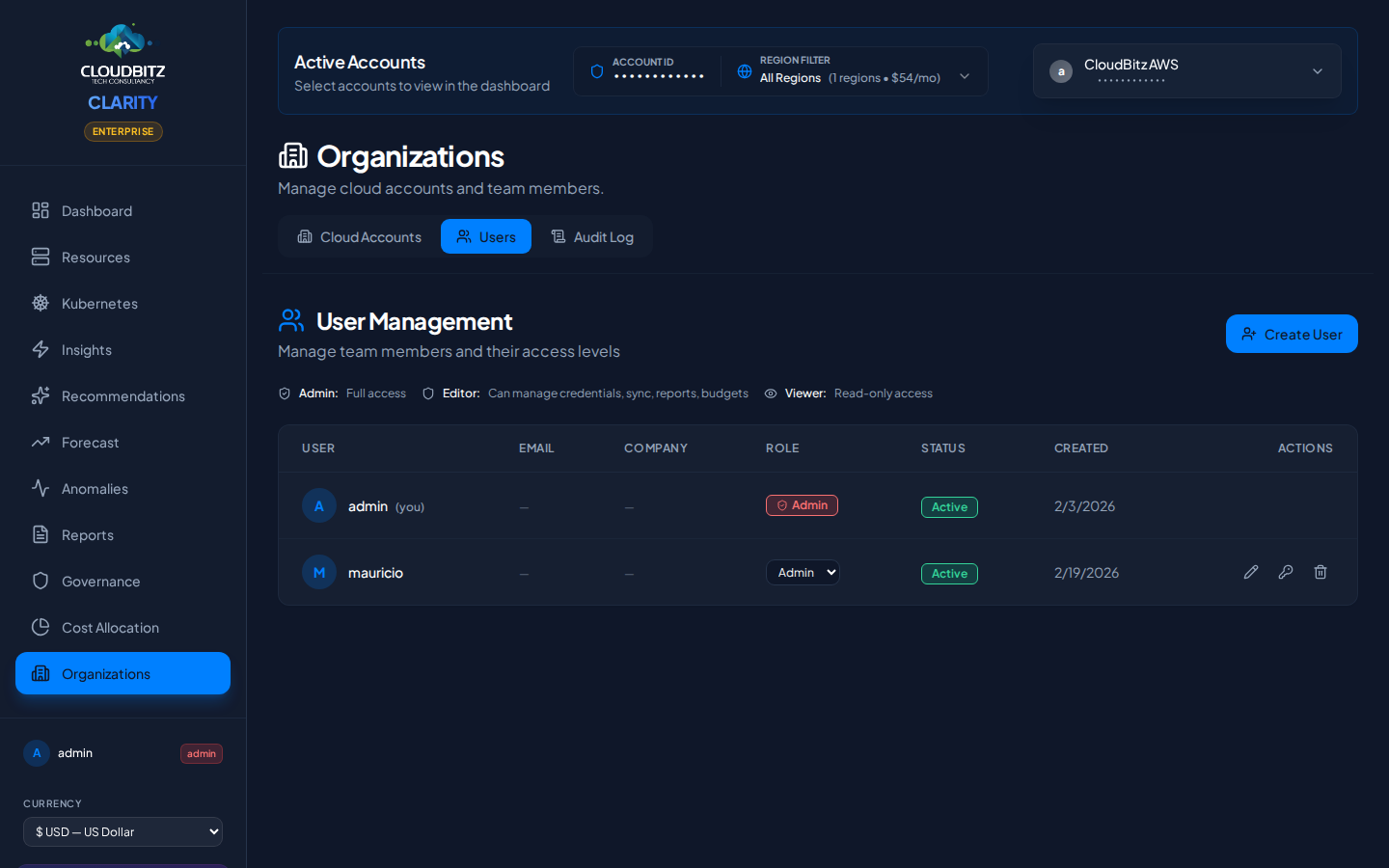
Crear una Cuenta de Usuario
Los administradores pueden crear nuevas cuentas de usuario desde la sección de Administración:
- Navegue a Administración > Usuarios
- Haga clic en Crear Usuario
- Complete los campos requeridos:
- Nombre de usuario — Identificador único de inicio de sesión
- Correo electrónico — Utilizado para verificación y notificaciones
- Contraseña — Debe cumplir con los requisitos mínimos de complejidad
- Rol — Seleccione entre Admin, Editor o Viewer (consulte Roles y Permisos)
- Haga clic en Guardar
El nuevo usuario recibe un correo de verificación y puede iniciar sesión de inmediato.
INFO
A los nuevos usuarios se les asigna el rol Viewer por defecto, a menos que un administrador seleccione explícitamente un rol diferente.
Campos del Perfil de Usuario
Cada cuenta de usuario incluye la siguiente información de perfil:
| Campo | Requerido | Editable Por |
|---|---|---|
| Nombre de usuario | Sí | Solo Admin |
| Correo electrónico | Sí | El propio usuario o Admin |
| Nombre | No | El propio usuario o Admin |
| Apellido | No | El propio usuario o Admin |
| Empresa | No | El propio usuario o Admin |
| Rol | Sí | Solo Admin |
Verificación de Correo Electrónico
Cuando se crea un usuario o cambia su dirección de correo electrónico:
- Se envía un correo de verificación a la nueva dirección
- El usuario hace clic en el enlace de verificación en el correo
- El estado del correo se actualiza a Verificado
Las direcciones de correo no verificadas se marcan con un indicador de advertencia. Los usuarios pueden solicitar un nuevo correo de verificación desde su página de perfil.
Activar y Desactivar Usuarios
Los administradores pueden desactivar cuentas de usuario sin eliminarlas:
- Desactivar — El usuario ya no puede iniciar sesión, pero sus datos e historial de auditoría se conservan
- Reactivar — Restaura el acceso de inicio de sesión con el mismo rol y configuración
Esto es útil para contratistas temporales, empleados que cambian de equipo o cuentas que necesitan ser suspendidas.
Restablecimiento de Contraseña
Hay dos formas de restablecer una contraseña:
- Autoservicio — Los usuarios pueden cambiar su propia contraseña desde su página de perfil (requiere la contraseña actual)
- Restablecimiento por Admin — Los administradores pueden establecer una nueva contraseña para cualquier usuario desde la página de gestión de usuarios
WARNING
Después de un restablecimiento de contraseña por parte del administrador, aconseje al usuario que cambie su contraseña en el primer inicio de sesión.
Edición de Perfil por Autoservicio
Los usuarios no administradores pueden actualizar su propio perfil desde la página de Perfil:
- Editar nombre, apellido, empresa y correo electrónico
- Cambiar contraseña (requiere la contraseña actual)
- Ver el rol asignado (solo lectura)
- Ver el estado de la cuenta y el estado de verificación del correo
Los usuarios no pueden cambiar su propio nombre de usuario o rol. Estos campos requieren acceso de administrador.
Próximos Pasos
- Comprenda los Roles y Permisos para el control de acceso
- Revise las prácticas de Seguridad para su implementación