

Panel Principal
El Panel Principal es tu centro de comando para la visibilidad de costos en la nube. Proporciona una vista general en tiempo real de tu gasto multi-nube en AWS, Azure y GCP en una sola interfaz.
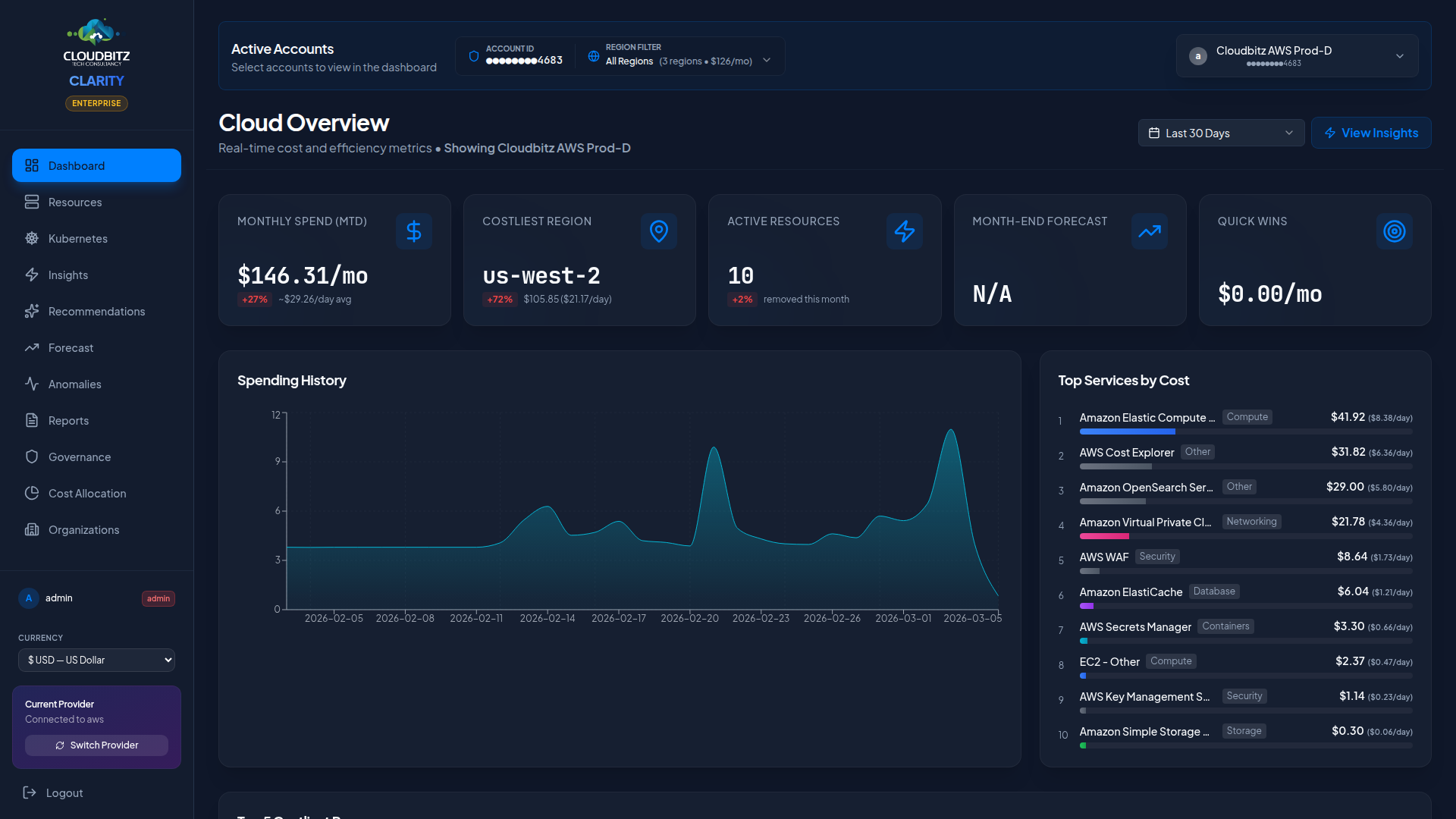
Vista General
Al iniciar sesión, el Panel Principal muestra las métricas más importantes:
| Métrica | Descripción |
|---|---|
| Gasto Total (MTD) | Gasto acumulado del mes en todas las cuentas de nube conectadas |
| Cambio Mes a Mes | Cambio porcentual comparado con el mes anterior |
| Tendencia de Costo Diario | Gráfico interactivo que muestra el gasto diario durante el período seleccionado |
| Desglose por Proveedor | Gráfico circular que divide los costos por proveedor de nube |
| Servicios Principales | Lista clasificada de tus servicios de mayor costo |
| Ahorros Rápidos | Oportunidades de ahorro sobre las que puedes actuar hoy |
| Estado del Presupuesto | Barras de progreso para presupuestos activos con alertas de umbral |
Selector de Rango de Fechas
Usa el selector de rango de fechas en la esquina superior derecha para controlar la ventana de tiempo de todos los widgets del panel.
| Opción | Descripción |
|---|---|
| Últimos 7 Días | Datos de gasto de la semana reciente |
| Últimos 30 Días | Vista de mes continuo |
| Últimos 90 Días | Análisis de tendencia a nivel trimestral |
| Rango Personalizado | Selecciona cualquier fecha de inicio y fin |
Valor Predeterminado Inteligente
A principios de mes (días 1-6), CLARITY cambia automáticamente a Últimos 30 Días en lugar del mes actual. Esto evita comparaciones engañosas cuando solo hay unos pocos días de datos disponibles.
Filtro de Proveedor
Si tienes múltiples proveedores de nube conectados, usa el filtro de proveedor para enfocarte en un solo proveedor o ver todos los proveedores combinados.
- Todos los Proveedores — Vista agregada de AWS, Azure y GCP
- Proveedor Individual — Filtra para ver solo los costos, servicios y tendencias de un proveedor
El proveedor seleccionado persiste en todas las páginas durante tu sesión, por lo que cambiar en el Panel Principal se aplica en todas partes.
Vistas de Desglose de Costos
El Panel Principal ofrece tres formas de segmentar tu gasto en la nube:
Por Servicio
Observa qué servicios de nube (EC2, Azure VMs, Cloud Storage, etc.) generan el mayor costo. El panel de servicios principales los clasifica por gasto total y muestra la dirección de la tendencia.
Por Categoría
Agrupa los costos en categorías lógicas:
- Cómputo — Máquinas virtuales, contenedores, funciones serverless
- Almacenamiento — Almacenamiento de objetos, almacenamiento en bloque, sistemas de archivos
- Base de Datos — Bases de datos administradas, cachés, almacenes de datos
- Redes — Balanceadores de carga, NAT gateways, ancho de banda
- Otros — Cargos de soporte, marketplace, misceláneos
Por Región
Entiende dónde se ejecuta tu infraestructura y cuánto cuesta por región. Útil para identificar gasto inesperado en regiones que no utilizas activamente.
Gráfico de Tendencia de Costo Diario
El gráfico de líneas interactivo muestra el gasto diario a lo largo del tiempo. Pasa el cursor sobre cualquier punto de datos para ver el costo exacto de ese día. El gráfico ajusta automáticamente su escala según tu selección de rango de fechas.
Soporte de Monedas
Todos los costos se muestran en tu moneda configurada. CLARITY utiliza tasas de cambio en tiempo real de las APIs de facturación de cada proveedor de nube para garantizar reportes multi-moneda precisos.
Estado del Presupuesto
Los presupuestos activos aparecen como barras de progreso en la parte inferior del Panel Principal. Cada barra muestra:
- Gasto actual vs. umbral del presupuesto
- Código de colores: verde (en camino), ámbar (acercándose al umbral), rojo (excedido)
- Porcentaje consumido
WARNING
Las alertas de presupuesto se evalúan continuamente. Si un presupuesto excede su umbral configurado, se envían notificaciones a los destinatarios designados.
Panel de Ahorros Rápidos
El panel de Ahorros Rápidos destaca las principales oportunidades de ahorro en tus cuentas de nube, clasificadas por ahorro mensual estimado. Haz clic en cualquier elemento para navegar directamente a la página de Insights o Compromisos correspondiente para más detalles.